
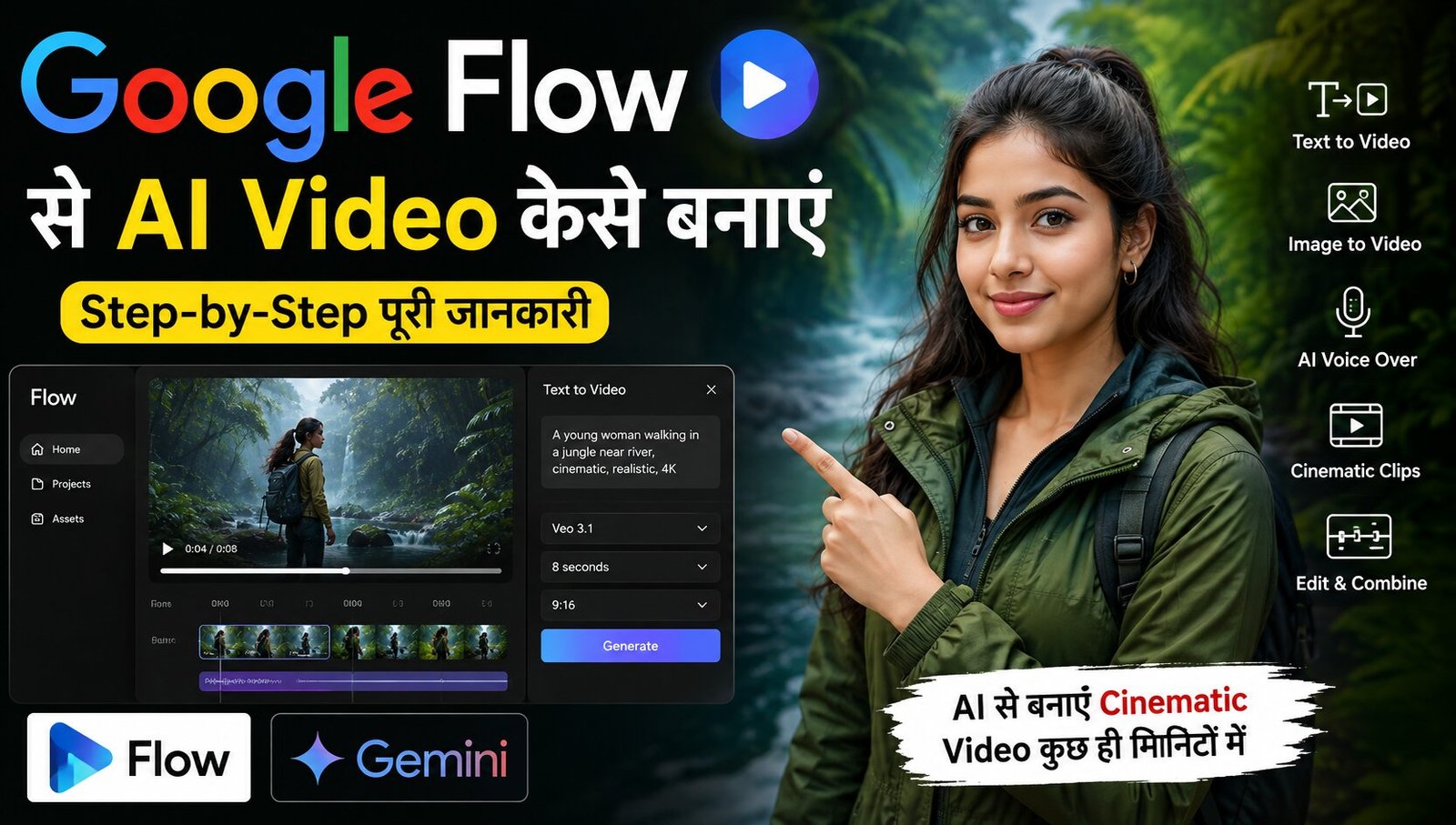
Google Flow और Gemini AI से AI Video कैसे बनाएं? Step-by-Step पूरी जानकारी
आज के समय में AI Video Creation काफी तेजी से लोकप्रिय हो रहा है। अब वीडियो बनाने के लिए महंगे कैमरे, शूटिंग टीम या बड़े वीडियो एडिटिंग सेटअप की हमेशा जरूरत नहीं होती। Google के AI टूल्स की मदद से आप केवल एक अच्छे Prompt के जरिए cinematic video clips, characters, scenes और पूरी छोटी कहानी तैयार कर सकते हैं।
Google Flow को खास तौर पर AI filmmaking और creative video creation के लिए बनाया गया है। इसमें Text-to-Video, Image-to-Video, reference images, video editing, scene building और अलग-अलग AI models का इस्तेमाल किया जा सकता है। (Google Help)
इस लेख में हम जानेंगे कि Google Flow और Gemini AI की मदद से AI Video कैसे बनाएं, Prompt कैसे लिखें, Character को Consistent कैसे रखें और कई छोटे clips को जोड़कर पूरा वीडियो कैसे तैयार करें।
Google Flow क्या है?
Google Flow Google का AI creative studio है, जिसे cinematic clips, scenes और stories बनाने के लिए डिजाइन किया गया है। इसमें Google के generative AI models जैसे Veo और Gemini Omni तथा image generation के लिए Nano Banana models का इस्तेमाल किया जाता है। (Google Labs)
Flow में आप:
- Text से Video बना सकते हैं
- Image को Animate कर सकते हैं
- Reference Image का इस्तेमाल कर सकते हैं
- Character consistency बनाए रख सकते हैं
- Existing video को AI Prompt से edit कर सकते हैं
- कई clips को Scene में जोड़ सकते हैं
- Video को extend कर सकते हैं
- अलग-अलग aspect ratio में video बना सकते हैं
इसलिए अगर आप YouTube Shorts, Instagram Reels या cinematic story videos बनाना चाहते हैं, तो Flow काफी उपयोगी AI filmmaking tool हो सकता है।
Google Flow इस्तेमाल करने के लिए क्या चाहिए?
Google Flow का इस्तेमाल करने से पहले कुछ चीजों की जरूरत होती है।
सबसे पहले आपके पास Google Account होना चाहिए। Google के अनुसार Flow की उपलब्धता age, region और subscription/features पर निर्भर कर सकती है। Google Flow के desktop experience के लिए Chromium-based browser, जैसे Google Chrome, इस्तेमाल करने की सलाह दी जाती है। (Google Help)
आपके पास होना चाहिए:
- Google Account
- Stable Internet Connection
- Google Flow का Access
- पर्याप्त AI Credits, यदि आपके चुने हुए generation option में credits की आवश्यकता हो
- Video बनाने के लिए एक अच्छा Prompt
- जरूरत के अनुसार Reference Images
ध्यान रखें कि Flow में model और feature availability आपके account, region और वर्तमान Google AI offering के अनुसार अलग हो सकती है।
Step 1: Google Flow खोलें
सबसे पहले अपने Computer में Google Chrome खोलें।
इसके बाद Google Flow की official website पर जाएं।
Google Flow में login करने के बाद आपको अपना creative workspace दिखाई देगा।
Desktop पर Flow का इस्तेमाल करना ज्यादा सुविधाजनक है क्योंकि इसमें Scene Builder और advanced editing जैसे features उपलब्ध होते हैं। (Google Help)
Step 2: नया Project बनाएं
Flow में जाकर New Project या नया project बनाने का विकल्प चुनें।
अब आपको अपनी कहानी या वीडियो का concept तय करना है।
उदाहरण के लिए:
Video Idea:
एक लड़की Amazon जंगल में अकेली camping करती है और बारिश के बीच नदी से मछली पकड़कर खाना बनाती है।
अब पूरी 60 सेकंड की कहानी को एक ही Prompt में डालने के बजाय उसे छोटे-छोटे Scenes में बांटना बेहतर रहेगा।
उदाहरण:
- Scene 1 – जंगल में लड़की का पहुंचना
- Scene 2 – Tent लगाना
- Scene 3 – नदी के पास जाना
- Scene 4 – मछली पकड़ना
- Scene 5 – मछली साफ करना
- Scene 6 – आग जलाकर खाना बनाना
- Scene 7 – रात में बारिश
- Scene 8 – सुबह जंगल से निकलना
इस तरह AI को हर shot के लिए स्पष्ट निर्देश मिलते हैं।
Step 3: Prompt तैयार करने के लिए Gemini का इस्तेमाल करें
अगर आपको Prompt लिखना नहीं आता, तो Gemini आपकी काफी मदद कर सकता है।
Gemini में अपनी कहानी लिखकर उससे कहें:
“इस कहानी को Google Flow के लिए 8 cinematic video prompts में बदलो। प्रत्येक scene में character appearance, action, environment, camera movement, lighting और cinematic style बताओ।”
Gemini आपको Scene-by-Scene Prompt तैयार करके दे सकता है।
Google भी Flow के साथ Gemini का उपयोग brainstorming और prompts को refine करने के लिए सुझाता है। (Google Help)
Step 4: एक अच्छा AI Video Prompt कैसे लिखें?
अच्छे AI Video का सबसे महत्वपूर्ण हिस्सा उसका Prompt है।
एक अच्छे Prompt में इन चीजों को शामिल करें:
Character + Action + Location + Environment + Camera + Lighting + Style + Motion
उदाहरण:
A young Indian woman wearing a green outdoor jacket walks through a dense tropical rainforest during heavy rain, carrying a backpack, realistic wet vegetation, mist in the background, cinematic natural lighting, slow tracking camera, realistic water droplets, detailed environment, photorealistic cinematic style.
इस Prompt में character, action, environment, camera और lighting सभी स्पष्ट हैं।
Step 5: Text-to-Video से Video बनाएं
अब Flow के Prompt Box में अपना Prompt लिखें।
इसके बाद generation type में Video चुनें।
Google Flow में उपलब्ध model के अनुसार आपको अलग-अलग video options दिखाई दे सकते हैं। वर्तमान Flow documentation में Veo 3.1 के साथ Text-to-Video और Frames-to-Video जैसे विकल्प उपलब्ध बताए गए हैं। Gemini Omni Flash भी Text-to-Video और अन्य video workflows को support करता है। (Google Help)
अब:
- Video generation चुनें
- अपना Prompt लिखें
- Aspect Ratio चुनें
- Model चुनें
- Video length चुनें
- Generate पर क्लिक करें
कुछ models में 4, 6 या 8 सेकंड जैसे विकल्प मिल सकते हैं, जबकि Gemini Omni Flash कुछ workflows में 10-second clips भी support करता है। (Google Help)
Step 6: YouTube Shorts के लिए 9:16 Video बनाएं
अगर आपका लक्ष्य YouTube Shorts, Instagram Reels या दूसरे vertical platforms हैं, तो 9:16 vertical format उपयोगी रहेगा।
Prompt में भी vertical cinematic composition का उल्लेख कर सकते हैं।
उदाहरण:
Vertical 9:16 cinematic composition, a young woman walking through a dense rainforest, full-body shot, natural movement, realistic tropical environment, cinematic camera tracking.
इससे AI को vertical framing के बारे में अतिरिक्त guidance मिलती है।
Step 7: Image से Video बनाएं
अगर आप पहले एक सुंदर image बनाना चाहते हैं और फिर उसे animate करना चाहते हैं, तो Flow में Image-to-Video workflow इस्तेमाल कर सकते हैं।
पहले एक image तैयार करें।
उदाहरण:
Image Prompt:
A young Indian woman camping beside a beautiful tropical river, dense green rainforest, wooden tent, natural morning light, cinematic realistic photography.
अब इस image को Flow में reference के रूप में इस्तेमाल करें और animation prompt दें:
She slowly looks toward the river while leaves move in the wind, her hair gently moves, water flows naturally, camera slowly pushes forward, cinematic realistic motion.
Google Flow में images को animate करने के लिए image select करके Animate विकल्प और motion prompt का इस्तेमाल किया जा सकता है। (Google Help)
Step 8: Character Consistency बनाए रखें
AI Video बनाते समय सबसे बड़ी समस्या यह होती है कि एक Scene में character का चेहरा या कपड़े बदल जाते हैं।
इस समस्या को कम करने के लिए Reference Images या Ingredients का इस्तेमाल करें।
Flow में आप project में uploaded assets को reference के रूप में इस्तेमाल कर सकते हैं। Google के अनुसार एक ही character और key objects को अलग-अलग clips में consistent रखने के लिए ingredients/references उपयोगी हैं। (Google Help)
उदाहरण:
Character Reference:
25-year-old Indian woman, long black hair, green outdoor jacket, black hiking pants, brown backpack, realistic face, natural appearance.
हर Scene में उसी character reference को इस्तेमाल करें।
Step 9: Camera Motion Prompt लिखें
AI video में सिर्फ character का action लिखना काफी नहीं है।
Camera movement भी बताएं।
आप इन terms का इस्तेमाल कर सकते हैं:
- Slow camera push-in
- Tracking shot
- Wide establishing shot
- Close-up
- Low-angle shot
- Over-the-shoulder shot
- Cinematic pan
- Slow zoom
- Handheld camera
- Aerial shot
उदाहरण:
Slow cinematic tracking shot following the woman from behind as she walks through the rainforest.
या:
Extreme close-up of water droplets falling from green leaves, shallow depth of field, slow camera movement.
इससे video ज्यादा cinematic दिखाई दे सकता है।
Step 10: कई Clips को जोड़कर पूरी Story बनाएं
अक्सर एक लंबे Prompt से पूरी कहानी बनाने के बजाय छोटे clips बनाना ज्यादा practical होता है।
उदाहरण के लिए 60-second video के लिए:
Clip 1: 8 seconds
Clip 2: 8 seconds
Clip 3: 8 seconds
Clip 4: 8 seconds
Clip 5: 8 seconds
Clip 6: 8 seconds
Clip 7: 8 seconds
Clip 8: 4 seconds
फिर इन्हें Flow के Scene Builder में sequence के रूप में arrange किया जा सकता है।
Google Flow का Scenebuilder multiple clips को sequence में arrange, reorder और trim करने की सुविधा देता है। (Google Help)
Step 11: Video को AI से Edit करें
अगर generated video में कोई समस्या है, तो जरूरी नहीं कि पूरा video फिर से बनाएं।
कुछ supported workflows में आप Prompt के जरिए video को edit या refine कर सकते हैं।
उदाहरण:
Change the weather from sunny to heavy rain.
या:
Replace the background with a dense tropical rainforest.
या:
Make the camera movement slower and more cinematic.
Google Flow में video editing के लिए natural-language prompts का इस्तेमाल किया जा सकता है। (Google Help)
Step 12: Video Extend करें
अगर आपका Scene छोटा है और action को आगे जारी रखना चाहते हैं, तो supported Veo-generated clips में Extend feature इस्तेमाल किया जा सकता है।
उदाहरण:
पहले clip में लड़की नदी के पास पहुंचती है।
Extend Prompt:
Continue the same scene. She walks toward the river, picks up a fishing net and carefully prepares to catch fish. Maintain the same character, clothing, environment and cinematic lighting.
Google के अनुसार video extension वर्तमान में कुछ specific Veo-generated videos/models पर उपलब्ध है। (Google Help)
Step 13: Voice Over और Audio जोड़ें
अब आपकी video clips तैयार हैं।
इसके बाद narration या voice-over जोड़ा जा सकता है।
उदाहरण:
Hindi Voice Over:
“घने जंगल के बीच आज यह लड़की एक ऐसी जगह पहुंची थी, जहां चारों तरफ सिर्फ बारिश, नदी और खतरनाक जंगल था। लेकिन उसे नहीं पता था कि रात होने से पहले उसे एक बड़ा फैसला लेना पड़ेगा।”
अगर आपके selected Google AI workflow में audio generation उपलब्ध है, तो video के साथ audio भी generate किया जा सकता है। Gemini video generation में audio generation का विकल्प भी उपलब्ध बताया गया है। (Google Help)
आप जरूरत के अनुसार voice-over, background music और sound effects को final editing में भी जोड़ सकते हैं।
Step 14: Final Video को Check करें
Video export करने से पहले हर Scene को ध्यान से देखें।
इन चीजों को जरूर check करें:
- Character का चेहरा consistent है या नहीं
- हाथ और fingers सही हैं या नहीं
- कपड़े Scene-to-Scene बदल तो नहीं रहे
- Camera movement natural है या नहीं
- Background में unwanted objects तो नहीं
- Voice और video synchronization सही है या नहीं
- कोई unwanted text या artifact तो नहीं
- Story का sequence सही है या नहीं
अगर कोई Scene खराब है, तो केवल उस Scene को regenerate करें।
Step 15: Final Video Export करें
जब पूरी sequence तैयार हो जाए तो Scene Builder में clips को सही क्रम में लगाएं।
फिर पूरा Scene preview करें।
Google Flow के Scenebuilder में clips को arrange करके पूरी sequence preview और download करने का विकल्प दिया गया है। (Google Help)
इसके बाद video को अपने YouTube Shorts, Instagram Reels या दूसरे platform के लिए इस्तेमाल कर सकते हैं।
Google Flow के लिए Best Prompt Formula
अगर आप रोज AI Video बनाते हैं, तो इस formula को याद रखें:
Character + Appearance + Action + Location + Environment + Camera + Lighting + Motion + Style + Audio
उदाहरण:
A young Indian woman with long black hair wearing a green outdoor jacket walks beside a tropical river in a dense rainforest during heavy rainfall. Wet leaves, flowing water, mist and realistic rain droplets. Slow cinematic tracking shot, natural camera movement, soft overcast lighting, realistic facial expressions, detailed environment, photorealistic cinematic style, natural jungle ambience.
यह formula Adventure, Cooking, Survival, Village Story, Horror, Fantasy और Cinematic Shorts जैसे कई प्रकार के videos के लिए इस्तेमाल किया जा सकता है।
Google Flow से AI Video बनाने के फायदे
Google Flow का सबसे बड़ा फायदा यह है कि यह केवल Text-to-Video तक सीमित नहीं है।
इसके जरिए आप:
- Story-based videos बना सकते हैं
- Images animate कर सकते हैं
- Character references इस्तेमाल कर सकते हैं
- Multiple clips को Scene में जोड़ सकते हैं
- AI से video edits कर सकते हैं
- कुछ supported models में videos extend कर सकते हैं
- Natural-language prompts से creative changes कर सकते हैं
Flow में उपलब्ध सुविधाएं selected model और subscription/region के अनुसार बदल सकती हैं। (Google Help)
निष्कर्ष
अगर आप AI से professional-looking cinematic videos बनाना चाहते हैं, तो केवल एक लंबा Prompt लिखना पर्याप्त नहीं है। बेहतर परिणाम के लिए Story → Scene Breakdown → Character Reference → Image/Video Generation → Motion Prompt → Editing → Voice Over → Final Scene का workflow अपनाना चाहिए।
Google Flow इस workflow को एक creative workspace में combine करता है। वहीं Gemini का इस्तेमाल story ideas, scripts और बेहतर prompts तैयार करने में किया जा सकता है।
शुरुआत में छोटे 5–10 सेकंड के clips बनाकर practice करें। जब आपको Prompt, camera movement और character consistency की समझ हो जाए, तब इन्हीं clips को जोड़कर 30 सेकंड, 60 सेकंड या उससे लंबे cinematic videos तैयार किए जा सकते हैं।
सबसे महत्वपूर्ण बात यह है कि AI Video में Prompt की quality ही output की quality को काफी प्रभावित करती है। इसलिए हर Scene में character, action, environment, camera और lighting को स्पष्ट रूप से लिखें और जरूरत पड़ने पर Prompt को छोटे-छोटे बदलावों के साथ refine करते रहें।